
Windows Password Finder herunterladen – Kostenloses, sicheres, schnelles Passwort‑Wiederherstellungstool für Windows, Mac und PC
Das Vergessen Ihres Windows‑Passworts kann eine frustrierende Erfahrung sein, besonders wenn Sie sofortigen Zugriff auf Ihre Dateien, E‑Mails oder Arbeitsprojekte benötigen. Mit Windows Password Finder können Sie Ihre verlorenen oder vergessenen Anmeldedaten in nur wenigen Minuten wiederherstellen. Dieses leistungsstarke, aber einfache Tool ist für Benutzer aller Erfahrungsstufen konzipiert und unterstützt alle wichtigen Windows‑Versionen, einschließlich Windows 10, Windows 11 und älterer Systeme wie Windows 7 und 8.
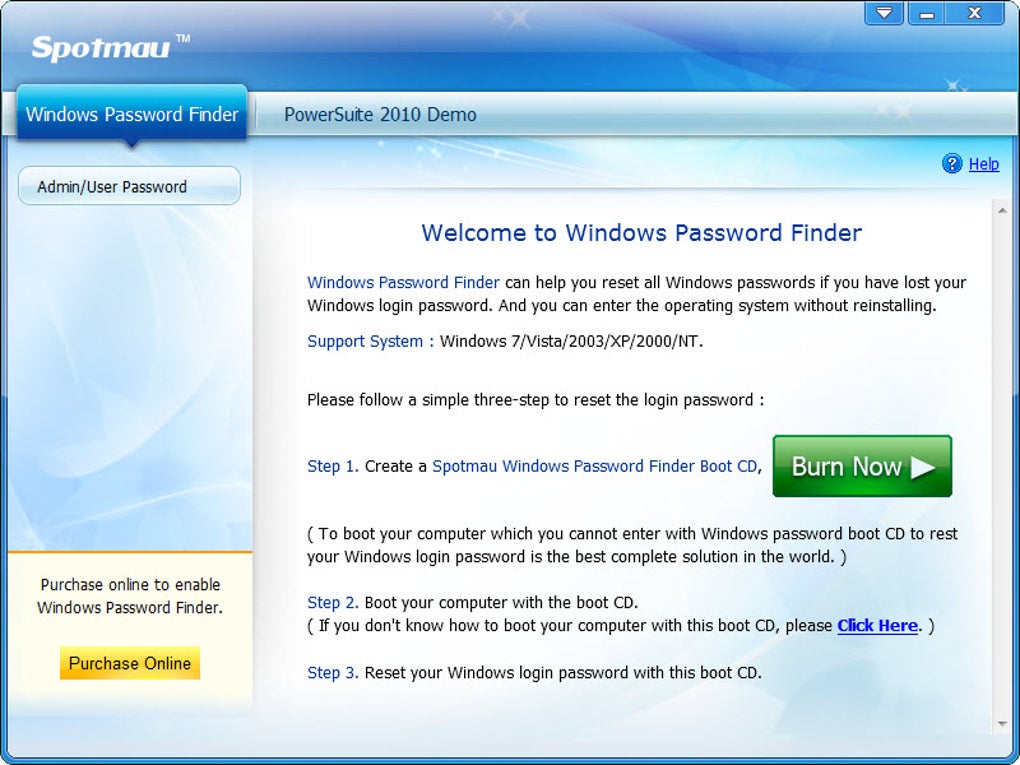
Egal, ob Sie ein Standardbenutzerkonto oder ein Administratorkonto haben, diese Software stellt sicher, dass Sie den Zugriff ohne Datenverlust wiedererlangen. Das Tool funktioniert, indem es eine bootfähige CD oder ein USB‑Laufwerk erstellt, mit dem Sie den Anmeldebildschirm umgehen und Ihr Passwort sicher zurücksetzen können. Keine komplexen Befehle oder technisches Wissen erforderlich – nur drei einfache Schritte.
Das Beste ist, dass es eine kostenlose Lösung ist, die nach der Einrichtung keine Internetverbindung benötigt, was sie ideal für Offline‑Umgebungen macht. Mit detaillierten Anweisungen auf dem Bildschirm und einer sauberen, intuitiven Benutzeroberfläche ist Windows Password Finder das zuverlässigste Passwort‑Wiederherstellungstool für Windows‑Benutzer.
Wie Windows Password Finder funktioniert: Eine Schritt‑für‑Schritt‑Anleitung
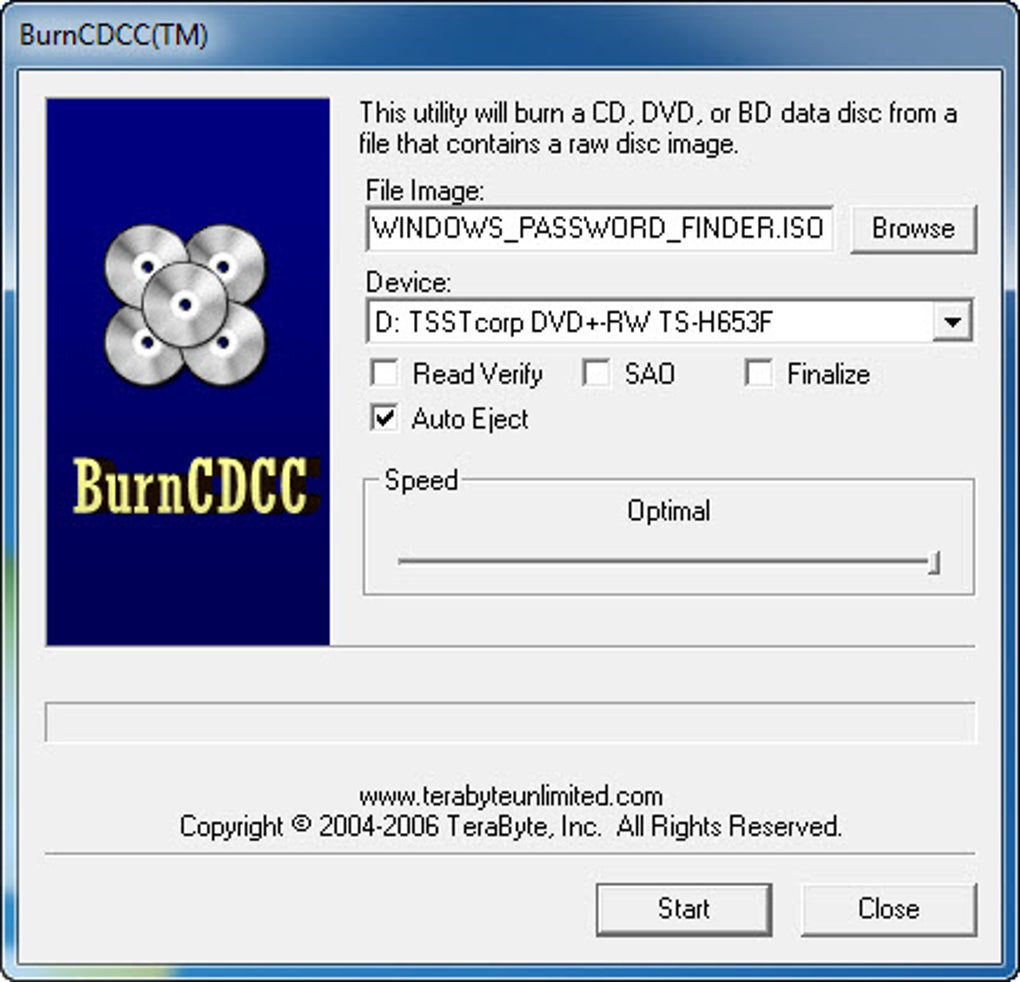
Das Wiederherstellen eines vergessenen Windows‑Passworts sollte kein komplizierter Aufwand sein. Windows Password Finder vereinfacht den Vorgang auf nur drei einfache Schritte, sodass er selbst für Anfänger zugänglich ist. Der erste Schritt besteht darin, die Software von der offiziellen Website herunterzuladen und mit einem separaten Computer die bereitgestellte ISO‑Datei auf eine CD oder ein USB‑Laufwerk zu brennen.
Dies ist ein einmaliger Vorgang und erfordert keine technische Expertise – die meisten modernen PCs können diese Aufgabe mit integrierten Brenntools bewältigen. Sobald das bootfähige Medium bereit ist, stecken Sie es in den gesperrten Computer und starten die Maschine neu. Der zweite Schritt besteht darin, von der CD oder dem USB zu booten.
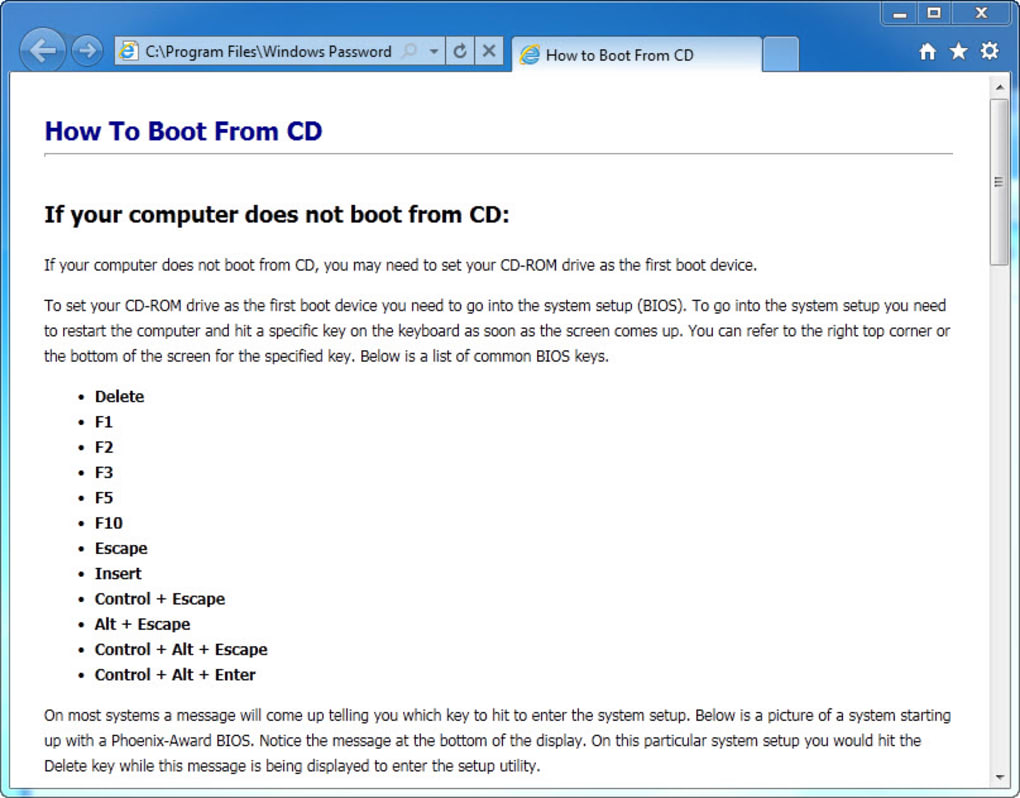
Wenn Sie nicht sicher sind, wie Sie die Bootreihenfolge im BIOS ändern, liefert die Software klare, schrittweise Anleitungen für verschiedene Motherboard‑Marken und Modelle, sodass Sie nicht steckenbleiben. Der dritte und letzte Schritt ist das eigentliche Zurücksetzen des Passworts. Beim Booten vom Medium startet das Tool eine leichte Oberfläche, in der Sie Ihr Benutzerkonto auswählen und ein neues Passwort festlegen können.
Der gesamte Vorgang dauert in der Regel weniger als fünf Minuten, und Ihr System ist wieder vollständig zugänglich mit vollem Zugriff auf Ihre Dateien und Einstellungen.
Einer der herausragenden Vorteile von Windows Password Finder ist seine Kompatibilität mit einer breiten Palette von Windows‑Versionen. Egal, ob Sie Windows 10 Home, Pro, Enterprise oder sogar Legacy‑Systeme wie Windows XP verwenden, das Tool passt sich nahtlos an. Es funktioniert sowohl auf 32‑Bit‑ als auch auf 64‑Bit‑Systemen und unterstützt mehrere Benutzerkonten, einschließlich solcher mit Administratorrechten.
Im Gegensatz zu einigen Drittanbieter‑Tools, die bei neueren Windows‑Updates scheitern können, wird diese Software regelmäßig aktualisiert, um die Kompatibilität zu erhalten. Die Oberfläche ist minimalistisch, aber hochfunktional – kein Durcheinander, keine Ablenkungen – nur eine klare Liste der Benutzerkonten und ein Feld zum Zurücksetzen des Passworts. Wichtig ist, dass das Tool Ihre Daten nicht verändert oder löscht.
Es setzt nur das Passwort zurück und sorgt dafür, dass Ihre Dokumente, Fotos und Anwendungen unberührt bleiben. Das macht es zu einer sicheren und vertrauenswürdigen Lösung für Nutzer, die Wert auf Datenintegrität legen.
Hauptfunktionen von Windows Password Finder – Warum es herausragt
Wenn es um Passwort‑Wiederherstellungstools geht, bietet Windows Password Finder eine überzeugende Mischung von Funktionen, die es von Wettbewerbern abheben. Zuallererst ist es vollständig kostenlos zu nutzen, ohne versteckte Gebühren oder Abonnement‑Modelle. Das macht es zu einer ausgezeichneten Wahl für Einzelpersonen und kleine Unternehmen, die nach einer kostenfreien Lösung suchen.
Die Software ist zudem sicher und offline‑fähig – sobald das bootfähige Medium erstellt ist, benötigen Sie keine Internetverbindung, um Ihr Passwort wiederherzustellen, was die Privatsphäre erhöht und das Risiko von Datenlecks reduziert. Ein weiteres Hauptmerkmal ist seine universelle Kompatibilität. Es unterstützt alle Windows‑Betriebssysteme, von Windows 7 bis zum neuesten Windows 11, und funktioniert sowohl auf Desktops als auch auf Laptops.
Egal, ob Sie einen Dell, HP, Lenovo oder eine andere Marke verwenden, das Tool passt sich Ihrer Hardware‑Konfiguration an.
Das Tool enthält einen eingebauten BIOS‑Leitfaden, der Benutzer Schritt für Schritt durch das Ändern der Bootreihenfolge führt – ein häufiges Hindernis für Erstnutzer. Dieses Feature allein spart Stunden an Frustration und eliminiert die Notwendigkeit, externe Tutorials zu suchen. Darüber hinaus ist die Oberfläche auf Benutzerfreundlichkeit ausgelegt – einfache Navigation, große Schaltflächen und klare Anweisungen machen es selbst für nicht‑technische Nutzer zugänglich.
Es unterstützt mehrere Benutzerkonten, sodass Sie bei mehreren Profilen auf Ihrem System jedes einzelne individuell zurücksetzen können. Die Software erfordert zudem keine Installation auf dem Zielrechner, was bedeutet, dass sie keine Spuren oder Registry‑Einträge hinterlässt. Das ist entscheidend, um die Systemintegrität zu wahren und potenzielle Konflikte zu vermeiden.
Schließlich wird das Tool regelmäßig aktualisiert, um neue Windows‑Sicherheitsupdates und Hardware‑Änderungen zu berücksichtigen, wodurch langfristige Zuverlässigkeit gewährleistet wird. Für jeden, der jemals aus seinem PC ausgesperrt war, liefert Windows Password Finder mit jeder Anwendung ein beruhigendes Gefühl.
- Kostenlos zum Download und zur Nutzung – Keine Kosten, keine versteckten Gebühren
- Unterstützt alle Windows-Versionen – Von Windows 7 bis Windows 11
- Funktioniert auf allen Benutzerkonten – Standard‑ und Administratorkonten
- Erstellung bootfähiger CD/USB – Einfach mit jedem PC zu erstellen
- Offline‑Betrieb – Nach der Einrichtung kein Internet nötig
- Sicher und nicht destruktiv – Bewahrt alle Ihre Daten
- Umfassender BIOS‑Leitfaden – Schritt‑für‑Schritt‑Anweisungen zum Booten
- Regelmäßige Updates – Erhält die Kompatibilität mit neuen Systemen
Kompatibilität & Installation: Einstieg auf jedem Gerät
Eines der häufigsten Bedenken von Nutzern ist, ob ein Passwort‑Wiederherstellungstool auf ihrem speziellen Gerät funktioniert. Windows Password Finder glänzt in diesem Bereich und bietet breite Kompatibilität über verschiedene Plattformen hinweg. Es unterstützt Windows 7, Windows 8, Windows 8.1, Windows 10 und Windows 11 und deckt damit fast alle modernen und Legacy‑Systeme ab.
Egal, ob Sie einen Desktop, Laptop oder sogar einen aufbereiteten PC verwenden, dieses Tool ist so konzipiert, dass es unabhängig von der Hardware‑Konfiguration funktioniert. Die Software selbst ist für sowohl Windows und Mac Betriebssysteme verfügbar, sodass Sie das bootfähige Medium von beiden Plattformen aus erstellen können. Diese Flexibilität ist ein großer Vorteil, besonders wenn Ihr gesperrter Computer kein funktionierendes CD/DVD‑Laufwerk oder keinen USB‑Port hat.
Die Installation ist unkompliziert, jedoch nicht auf dem Zielrechner. Stattdessen laden Sie die Software auf einem funktionierenden Computer – entweder Windows oder Mac – herunter und nutzen sie, um die bootfähige ISO‑Datei zu erzeugen. Anschließend können Sie sie mit gängiger Brennsoftware auf eine CD brennen oder mit Tools wie Rufus oder Disk Utility auf ein USB‑Laufwerk schreiben.
Der Vorgang dauert weniger als 10 Minuten und erfordert keine besonderen Fähigkeiten. Sobald das bootfähige Medium bereit ist, stecken Sie es in den gesperrten PC, starten neu und folgen den Bildschirmanweisungen. Das Tool erkennt automatisch Ihre Windows‑Installation und listet alle verfügbaren Benutzerkonten auf.
Sie können dann das Konto auswählen, das Sie zurücksetzen möchten, und ein neues Passwort eingeben. Es ist nicht nötig, alte Passwörter zu erinnern oder komplexe Wiederherstellungsprozesse zu durchlaufen. Das gesamte Erlebnis ist nahtlos, schnell und sicher.
Für Nutzer, die mobilen Zugriff bevorzugen, ist das Tool zwar nicht als App für Android oder iOS verfügbar, das bootfähige Medium kann jedoch von jedem Gerät mit Internetzugang erstellt werden, wodurch es zu einer wirklich plattformübergreifenden Lösung wird.
Vor- und Nachteile: Ein ausgewogener Blick auf Windows Password Finder
Wie jede Software hat auch Windows Password Finder seine Stärken und Einschränkungen. Hier ein ausgewogener Überblick darüber, was Nutzer erwarten können.
Vorteile:
- Kostenlos und zuverlässig – Keine Kosten, keine Werbung, keine versteckten Gebühren
- Funktioniert auf allen Windows-Versionen – Von Windows 7 bis Windows 11
- Sichere Datenwiederherstellung – Passwort zurücksetzen ohne Dateien zu löschen
- Einfaches Interface – Leicht zu bedienen, sogar für Anfänger
- Enthält BIOS‑Leitfaden – Hilft beim Ändern der Bootreihenfolge
- Regelmäßige Updates – Bleibt mit neuen Windows‑Sicherheitsfunktionen kompatibel
Nachteile:
- Benötigt einen anderen PC – Sie benötigen einen funktionierenden Computer, um das bootfähige Medium zu erstellen
- Nicht als mobile App verfügbar – Keine Android‑ oder iOS‑Version
- Keine Passwortwiederherstellung – Setzt nur Passwörter zurück, ruft alte nicht ab
Häufig gestellte Fragen (FAQ)
Kann ich Windows Password Finder unter Windows 11 verwenden?
Ja, Windows Password Finder unterstützt Windows 11 vollständig. Es wird regelmäßig aktualisiert, um die Kompatibilität mit den neuesten Sicherheitspatches und Systemupdates zu gewährleisten.
Benötige ich eine Internetverbindung, um das Tool zu verwenden?
Nein, sobald das bootfähige Medium erstellt ist, benötigen Sie keine Internetverbindung. Das Tool läuft vollständig offline, was Sicherheit und Datenschutz erhöht.
Wird das Zurücksetzen meines Passworts meine Dateien löschen?
Nein, das Tool setzt nur das Passwort zurück. Ihre persönlichen Dateien, Dokumente und Anwendungen bleiben vollständig intakt und zugänglich.
Kann ich das Passwort eines Administratorkontos zurücksetzen?
Ja, Windows Password Finder funktioniert bei allen Benutzerkonten, einschließlich solcher mit Administratorrechten.
Ist es sicher, es auf meinem persönlichen Computer zu verwenden?
Ja, das Tool ist sicher, nicht destruktiv und installiert nichts auf Ihrem System. Es ist dafür konzipiert, temporär verwendet und dann entfernt zu werden.
Fazit: Die beste kostenlose Lösung für vergessene Windows‑Passwörter
Wenn Sie jemals wegen eines vergessenen Passworts aus Ihrem Windows‑PC ausgesperrt waren, ist Windows Password Finder die effektivste und vertrauenswürdigste verfügbare Lösung. Mit seinem einfachen Drei‑Schritte‑Prozess, der breiten Kompatibilität und dem Engagement für Datensicherheit hebt es sich als Spitzenwahl unter den Passwort‑Wiederherstellungstools hervor. Egal, ob Sie Student, Profi oder Heimanwender sind, diese Software bietet eine schnelle, sichere und kostenlose Möglichkeit, wieder Zugriff auf Ihr System zu erhalten.
Die Tatsache, dass es auf allen wichtigen Windows‑Versionen funktioniert und sowohl Standard‑ als auch Admin‑Konten unterstützt, macht es unglaublich vielseitig. Zwar erfordert es einen zweiten Computer, um das bootfähige Medium zu erstellen, doch dieser kleine Aufwand wird bei weitem durch die Vorteile aufgewogen. Für alle, die ein zuverlässiges, kostenfreies Tool zur Wiederherstellung ihres Windows‑Logins suchen, Windows Password Finder jetzt herunterladen und die Kontrolle über Ihren PC zurückgewinnen.
CTA: Windows Password Finder jetzt herunterladen – Kostenlos & Sicher







